.png)
Logicool MX Ergoのレビュー記事です。トラックボール初心者の視点から使用感をお伝えします。
こんな人におすすめの記事:
- トラックボールに興味があるが、使いこなせるか不安
- MX Ergoの実際の使用感を知りたい
- Logicool Flowで2PC環境を効率化したい
- プログラマーにおすすめの設定を知りたい
トラックボールとは
トラックボール (Trackball) は、マウスなどと同様にコンピュータの操作に用いるポインティングデバイスの一種。 上面についている球体(ボール)を手で回転させて、読み取らせた回転方向や速さに応じてカーソル(ポインタ)などを操作する。
通常はマウスのカーソル操作は腕から先全体を利用してカーソルを操作します。 トラックボールは指などでカーソルを操作するデバイスのことを指します。 トラックパッドなども似たようなデバイスの一つで、Apple Magic Trackpadも持っていますが、非常に良いものです。
トラックボール - Wikipediaja.wikipedia.org
MX Ergo
今回紹介するのは、LogicoolのMX Ergoというトラックボールです。 Logicool社の販売するトラックボールのフラッグシップモデルになります。
製品仕様
| 製品名 | Logicool Wireless Trackball MX ERGO |
|---|---|
| メーカー | Logicool |
| 型番 | MXTB1s |
| 発売日 | 2017年09月22日 |
| センサー方式 | アドバンスオプティカルトラッキング |
| 総ボタン数 | 8 |
| 電池寿命 | 最長4ヶ月 |
| 重量 | 259g(メタルプレート有) |
使用感
トラックボールは、基本的に腕を振って操作しません。 トラックボールを右手親指で操作し、マウスカーソルを移動させることになります。 慣れるまでに時間がかかるものの、慣れてしまえば非常に使いやすいです。
比較対象となるトラックボールはないですが、親指の器用さが細かい操作をする上で重要になります。
また腕を振らなくて済むので、デスクの空間を大きく確保しなくて済みます。 マウスを振らないのでマウスパッドも不要になります。
Logicool Flow
Logicool Flowとは、2台のホストマシン(PC)上をボタン切り替え無しで行き来する機能の事です。
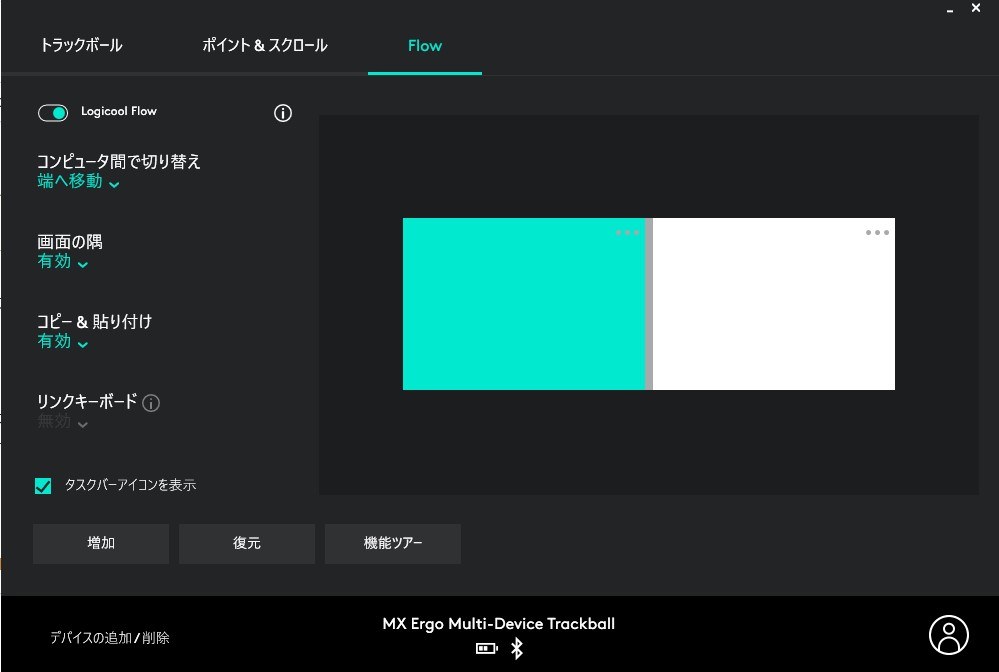
アプリケーションの画面を見ると、マルチディスプレイ環境でのディスプレイ設定画面のようなものが確認できます。 これは、どこを境界にして接続先を切り替えるかを設定するものです。 Windows ↔MacBookとか、プライベートPCと業務用PCを行き来する際に非常に有用です。
Windows ↔MacBookの切り替えで使用してみましたが、タイムラグはあまり気になりませんでした。 非常に便利だと思います。 Bluetoothが利用できる環境であれば、KVMスイッチ等の余計なハードウェアを増やさず操作が可能になります。
ハードを増やすと多くの場合、必然的にコードが増えるので、できるだけ増やしたくない所です。
一方で、キーボードが自動切り替えされないので、そこがボトルネックになるというのが現状でした。 Logicool Flowを最大限活用するに当っては、Logicool社のキーボードをセットで購入する必要がありそうです。
また、現状の環境では両PCを複数ディスプレイに常時点灯している訳ではないので、機能をオフにしています。
通常のマウスとの違い
元々利用していたマウスは『Logicool G703h』というゲーミングマウスです。
.jpeg?auto=format)
G703hの重量は95g。 本体サイズは68mm(幅)×43mm(高さ)×124mm(奥行)。
一方でMX Ergoの重さは前述の通り259g。 本体サイズは51.4mm(幅)×99.8mm(高さ)×132.5mm(奥行)となっています。
ボタンの数は、G703hより2個増えて8個となります。 具体的にはホイールを左右に倒し込むボタン分、増えています。
ホイール左右倒し込みができるボタンは非常に有用で、 Google Chromeのプリセットではタブの移動に割り当てられています。
インターネットサーフィンを快適に行うことが可能です。
またコーディングにおいては、Visual Studio Code上で以下の様な割当をしています。
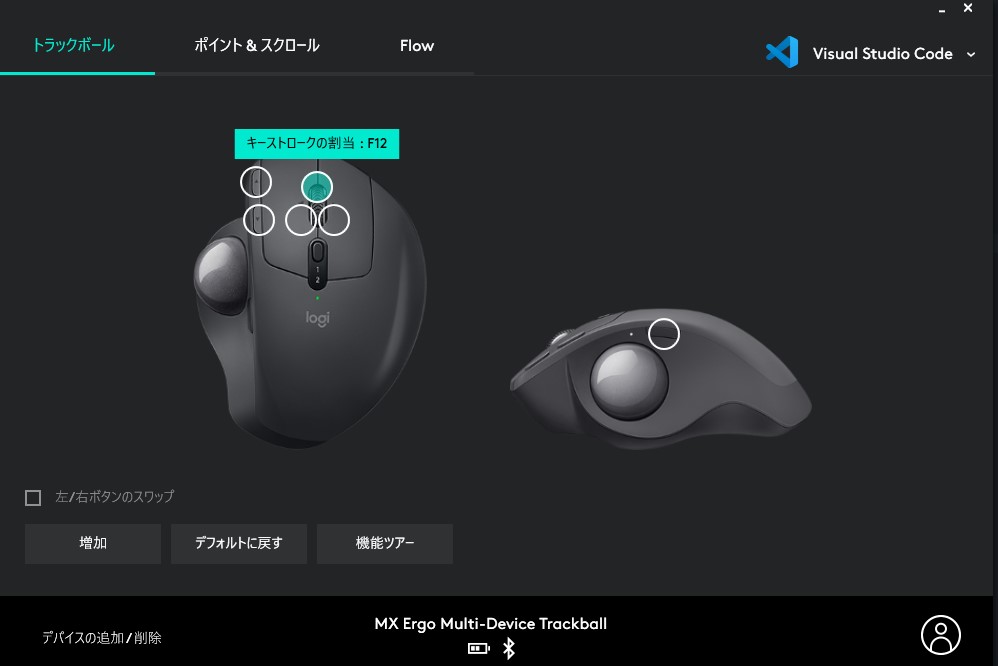
ホイール押下:F12(定義元へのジャンプ) ホイール右押下:Alt + Right(右タブへ移動) ホイール左押下:Alt + Left(左タブへ移動)
その他はデフォルトです。 この設定でコードジャンプが簡単に行えて、且つ開いているファイルに素早くアクセスすることが可能です。 デフォルト設定で、もとの位置に戻ることもできます。
総評
価格は実売12000円強でした。 年始のセールに乗じて購入しました。
購入から使用時間が約15時間程度なので、まだ手に馴染んでいませんが良い買い物だったと思います。 現状はHHKB + MX Ergoの組み合わせです。
MacではMagic Track Padも併用しているので、最適な組み合わせを見つけたらまた記事にします。 1年ぐらい使い込んでから、追加のインプレッション書きますね。
追記
- 2023/08/10
- MX ErgoのトラックボールをPerixxのものに換装してみました。標準のトラックボールに比べると滑らかさが増したため、通常品よりも操作性が向上しました。
トラックボールが向いている人・向いていない人
向いている人:
- デスクスペースが限られている
- 長時間のPC作業で腕が疲れる
- 複数PCを行き来する作業が多い
向いていない人:
- FPSなど素早い操作が必要なゲームをプレイする
- 細かい画像編集を頻繁に行う(慣れれば問題なし)
購入リンク

Logicool MX ERGO ワイヤレス トラックボール (MXTB1s)
人間工学に
関連記事
デスク環境に関する他の記事も参考にしてください。
PREDUCTSデスク導入レビュー|FlexiSpot E7と鬼目ナットでDIY昇降デスク【デスクツアー2023】 | フナイログwww.funailog.com
DELL U4025QW を 2 年使ったレビュー|5K2K 40 インチウルトラワイドの実用性 | フナイログwww.funailog.com